自签名 Trojan 搭建
四行代码搭建trojan
服务端
前期准备
安装必要的软件
apt-get install curl openssl nano
第一行,生成自签名证书
openssl req -newkey rsa:2048 -nodes -keyout /etc/trojankey.pem -x509 -days 3650 -out /etc/trojancertificate.pem
运行过程中一直按回车就好
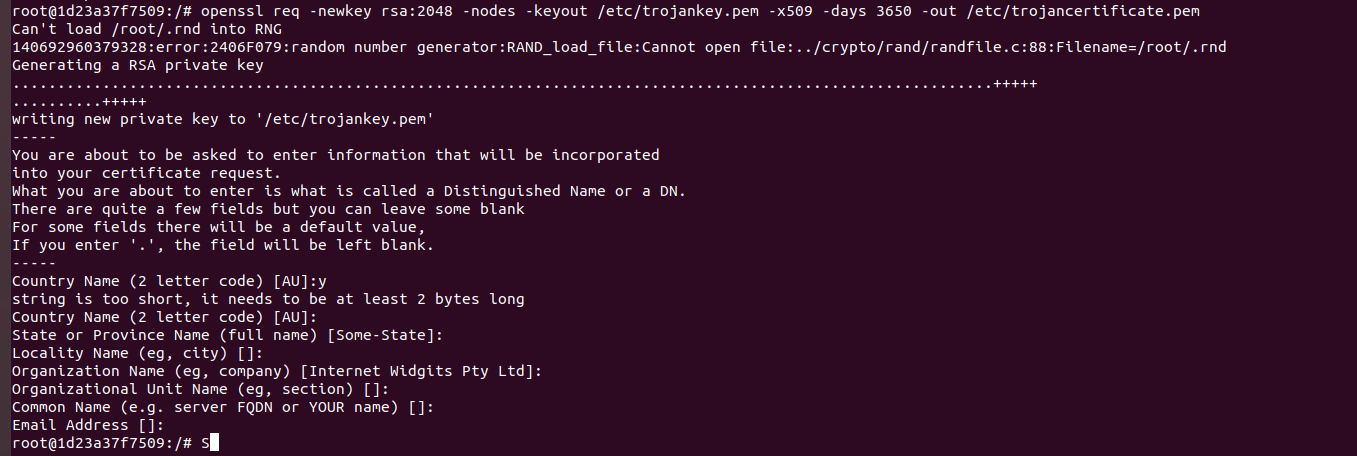
通过上面一行命令,能够生成两个pem,将这两个pem写到trojan配置文件里面即可。
第二行,安装trojan
bash -c "$(curl -fsSL https://raw.githubusercontent.com/trojan-gfw/trojan-quickstart/master/trojan-quickstart.sh)"
这行命令是下载trojan
第三行,修改trojan配置文件
nano /usr/local/etc/trojan/config.json
替换掉cert和key,密码随意
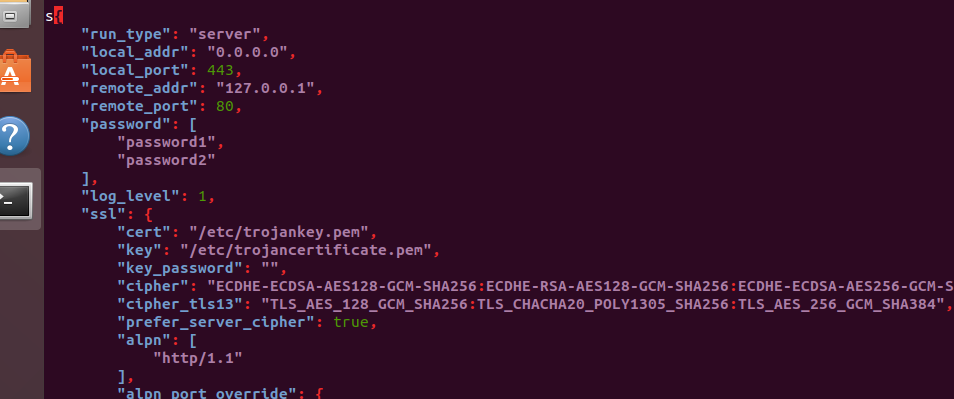
这时候,如果用低于1080的端口,那么就需要赋予trojan监听的能力。
赋予trojan监听443端口的能力
setcap CAP_NET_BIND_SERVICE=+eip /usr/local/bin/trojan
第四行,修改启动trojan
systemctl restart trojan
如果有必要,可以设置成开机自动启动trojan
systemctl enable trojan
服务端
这里以 PC 为例,Android/iOS 可以找找相应的工具
同样从 GitHub Release 下载对应的文件,解压缩,把client.json-example拷贝出来
我们只需要关注local_port、remote_addr、remote_port、password和ssl的几个字段
- local_port 本地监听的端口,我这里设置为了 11080,避免和本机的 Shadowsocks 冲突
- remote_addr:申请的域名
- remote_port:上面服务端配置的端口,一般来说就是 443
- password:密码,要与服务端配置的密码列表中的一个相符
- ssl:如果你使用的是自签名证书,那么verify要写 false,假如 common name 也是瞎写的,那么verify_hostname也要写 false;假如用的是真证书,那么就都 true 就可以了
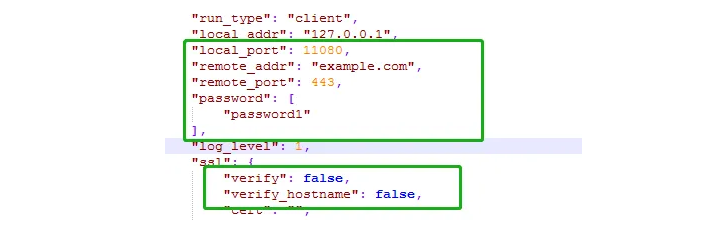
- ssl:如果你使用的是自签名证书,那么verify要写 false,假如 common name 也是瞎写的,那么verify_hostname也要写 false;假如用的是真证书,那么就都 true 就可以了